本教程将详细指导您如何使用老毛桃PE系统为电脑安装Windows 7操作系统,适合有一定电脑操作基础的用户。请注意,安装前务必备份所有重要数据,以防丢失。
一、准备工作
- 工具准备:
- 一个8GB或以上的U盘。
- 老毛桃U盘启动盘制作工具(可从其官网下载)。
- Windows 7系统镜像文件(ISO格式)。
- 制作启动U盘:
- 将U盘插入电脑,运行老毛桃U盘启动盘制作工具。
- 选择您的U盘,点击“一键制作成USB启动盘”。
- 制作完成后,将下载好的Windows 7系统镜像文件复制到U盘中。
二、设置电脑从U盘启动
- 将制作好的U盘插入需要安装系统的电脑。
- 开机,在出现品牌Logo时,快速按下启动项选择键(通常是F12、F11、ESC或Delete键,具体请参考电脑或主板说明书)。
- 在出现的启动项选择菜单中,使用方向键选择您的U盘(通常显示为USB或U盘品牌名称),按Enter键确认。
三、进入PE系统并安装Windows 7
1. 启动进入PE:
- 成功从U盘启动后,会进入老毛桃PE选择界面。选择【1】或【2】进入WinPE系统(推荐选择较新版本的PE)。
- 磁盘分区(如需要):
- 进入PE桌面后,双击打开“DiskGenius”分区工具。
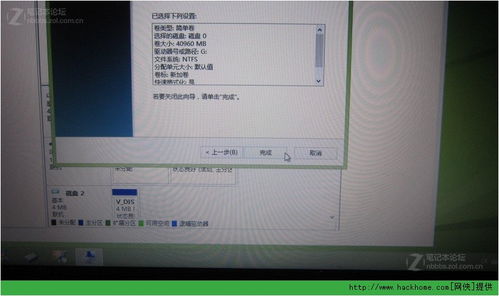
- 选择需要安装系统的硬盘,可以删除原有分区(注意备份数据!),然后点击“快速分区”。
- 设置分区数量和大小(系统盘建议至少50GB),点击“确定”完成分区。
- 运行安装程序:
- 返回PE桌面,双击打开“老毛桃PE一键装机”工具。
- 在工具界面中,首先点击“浏览”,找到并选择U盘中的Windows 7系统镜像文件。
- 在下方选择系统要安装的分区(通常是C盘)。
- 点击“确定”,在弹出的确认窗口中再次点击“确定”。
- 等待系统安装:
- 程序开始将系统文件复制到指定分区,并自动完成后续的安装部署。此过程会自动重启电脑。
- 重启时,请及时拔掉U盘,否则可能会再次进入PE系统。
四、完成初始设置
- 电脑重启后,将进入Windows 7的初始设置界面。
- 根据提示,设置用户名、密码(可选)、时区、网络等选项。
- 等待系统完成最后的设置,即可进入全新的Windows 7桌面。
五、安装后续工作
- 进入系统后,首先安装必要的硬件驱动程序(可以使用驱动精灵、驱动人生等工具自动检测安装)。
- 安装安全软件,并开启系统更新(注意Windows 7已停止主流支持,但可考虑安装安全更新汇总)。
- 恢复您之前备份的个人文件和数据。
注意事项
- 本教程适用于Legacy BIOS启动模式。如果您的电脑是较新的UEFI模式,需要在制作启动盘和分区时选择GPT格式,并在BIOS中开启CSM兼容支持。
- 确保系统镜像来源可靠,以免安装到带有恶意软件的系统。
- 如果安装过程中遇到问题,可以尝试更换不同的PE系统版本或系统镜像。