在网络设置中,有时我们需要手动更改电脑的IP地址,以解决网络冲突或满足特定网络环境需求。对于使用Windows 7系统的用户,更改IP地址是一个简单直观的过程。本教程将通过图文并茂的方式,手把手教你如何三步完成设置。
第一步:打开网络连接设置
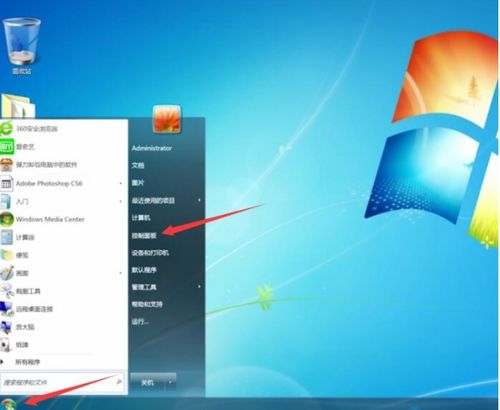
1. 点击屏幕左下角的“开始”按钮。
2. 在搜索框中输入“控制面板”并打开。
3. 在控制面板中,找到并点击“网络和Internet”下的“查看网络状态和任务”。
4. 在弹出的“网络和共享中心”窗口左侧,点击“更改适配器设置”。
第二步:进入本地连接属性
1. 在“网络连接”窗口中,找到你正在使用的网络连接(通常名为“本地连接”或“无线网络连接”)。
2. 右键点击该连接,选择“属性”。
3. 在弹出的属性窗口中,双击“Internet协议版本4 (TCP/IPv4)”。
第三步:手动设置IP地址
1. 在“Internet协议版本4 (TCP/IPv4)属性”窗口中,默认选项通常是“自动获得IP地址”。我们需要改为手动设置。
2. 选择“使用下面的IP地址”。
- IP地址:输入你想要设置的IP,例如 192.168.1.100(请确保与路由器在同一网段,通常前三位相同)。
- 子网掩码:通常输入
255.255.255.0,系统可能会自动填充。
- 默认网关:通常是路由器的IP地址,例如
192.168.1.1。
- 选择“使用下面的DNS服务器地址”。
- 首选DNS服务器:可以输入路由器IP(如
192.168.1.1)或公共DNS(如8.8.8.8)。
- 备用DNS服务器:可选,可输入
8.8.4.4。
- 点击“确定”保存设置,然后关闭所有窗口。
完成与验证
更改后,可能需要重启网络连接或电脑使设置生效。你可以打开“命令提示符”(在开始菜单搜索“cmd”),输入 ipconfig 并按回车,查看新的IP地址是否已成功应用。
温馨提示:
- 在更改IP前,建议记录原来的设置,以便必要时恢复。
- 确保新IP地址不与网络中其他设备冲突。
- 如果你不清楚正确的网关或DNS,可以咨询网络管理员或查看路由器说明。
通过以上三个简单步骤,你就可以轻松管理Win7系统的IP地址了。掌握这项技能,能让你更灵活地应对各种网络环境,提升使用效率。